FPS 반응속도 테스트
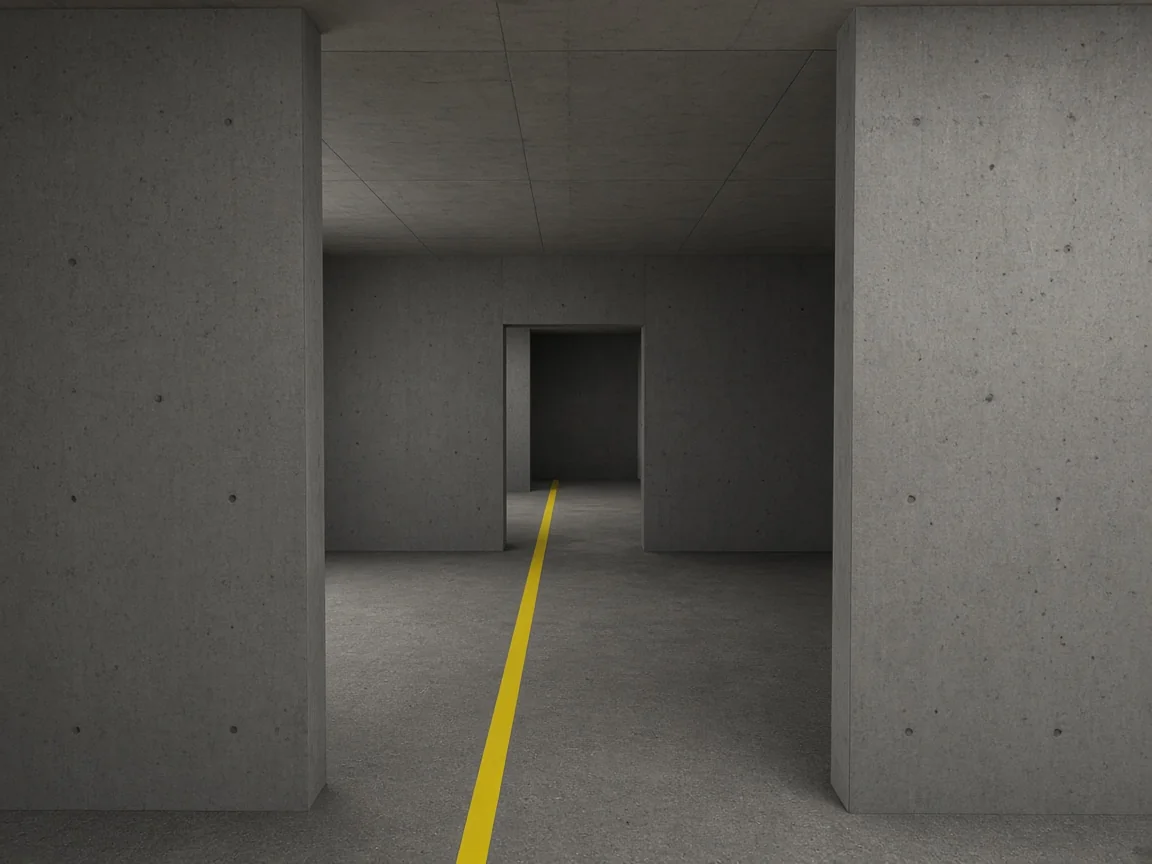
가운데 점을 클릭하거나 터치한 뒤, 엄폐물 뒤에서 타깃이 나오는 순간 맞히세요. 타깃 10개가 한 라운드예요.
화면 주사율을 측정하는 중… 같은 마우스와 화면으로 측정한 라운드끼리 비교하세요.
기기마다 결과가 다른 이유내 기록
이 브라우저에만 저장돼요. 클릭 모드와 키보드 모드 기록은 따로 보관해요.
| 날짜 | 모드 | 평균 | 명중률 | 더 느린 쪽 | 메모 |
|---|
아직 기록이 없어요. 한 라운드를 마치면 여기에 표시돼요.
FPS 테스트 방식
가운데에서 시작하기
타깃이 나올 때마다 먼저 가운데 점을 클릭하세요. 그러면 마우스가 매번 같은 자리에서 출발해서 라운드끼리 비교할 수 있어요.
숨기 전에 맞히기
무작위로 기다린 뒤 왼쪽이나 오른쪽 벽에서 타깃이 나와 1.5초 동안 머물러요. 타깃이 나오기 전에 클릭하면 부정 출발이고, 그 타깃은 다시 나와요.
키보드 모드
타깃이 왼쪽에 나오면 A나 왼쪽 화살표 키를, 오른쪽에 나오면 D나 오른쪽 화살표 키를 누르세요. 조준 없이 반응과 판단을 측정하고, 결과는 따로 저장돼요.
어떤 게임과도 관련이 없어요
이 테스트는 Valve(Counter-Strike 2)나 Riot Games(Valorant)와 제휴하거나 보증을 받지 않았어요. 두 게임의 맵, 캐릭터, 로고, 사운드를 전혀 쓰지 않아요. 장면과 타깃은 자체 제작한 오리지널 이미지예요.
다른 테스트
다른 반응속도 게임도 같은 방식으로 측정해요.
자주 묻는 질문
FPS 결과가 기본 반응속도 테스트보다 느린 이유는 뭔가요?
여기서는 타깃이 어느 쪽에서 나왔는지 보고, 그 위로 옮겨 가서 클릭하거나 터치해야 해요. 반응에 조준까지 더해지기 때문에, 색이 바뀔 때 누르기만 하면 되는 기본 반응속도 테스트보다 오래 걸려요.
왜 가운데 점에서 시작하나요?
점을 클릭하면 타깃이 나오기 전마다 마우스가 같은 자리에 놓여요. 그래서 타깃마다 똑같이 움직이게 되고 라운드끼리 비교할 수 있어요. 휴대폰에서는 점을 터치하면 다음 타깃이 시작될 뿐이에요.
클릭 모드와 키보드 모드는 뭐가 다른가요?
클릭 모드에서는 타깃 위로 옮겨 가서 클릭해요. 반응에 조준까지 더해서 측정해요. 키보드 모드에서는 타깃이 왼쪽에 나오면 A나 왼쪽 화살표 키를, 오른쪽에 나오면 D나 오른쪽 화살표 키를 눌러요. 조준 없이 반응과 판단을 측정해요. 키보드 모드는 컴퓨터용이고, 결과는 따로 저장돼요.
CS2나 Valorant에서의 반응속도와 같은 건가요?
아니요. 실제 경기에서는 적을 찾고, 상황을 판단하고, 네트워크 지연까지 감당해야 해요. 이 테스트는 그중 한 순간, 즉 엄폐물 뒤에서 타깃이 나오는 순간만 따로 떼어 측정해요. Valve나 Riot Games와 제휴하거나 보증을 받지 않았어요.